¶ SQL Server Express
Para prosseguir com a instalação do SQL Server Express, siga as instruções abaixo:
- Efetuar download de uma das seguintes versões
- Após o download, execute o instalador do SQL Server.
- Durante o processo de instalação, selecione a opção "Custom" para personalizar as configurações de instalação de acordo com suas necessidades específicas.
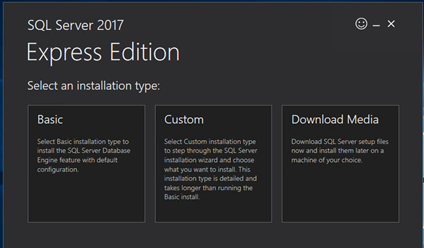
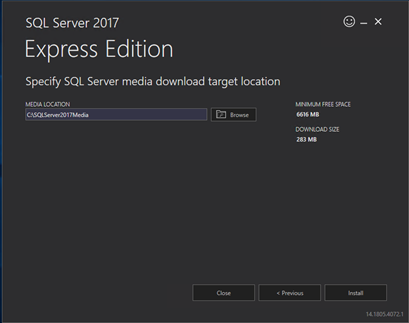
- Definir o diretório de instalação
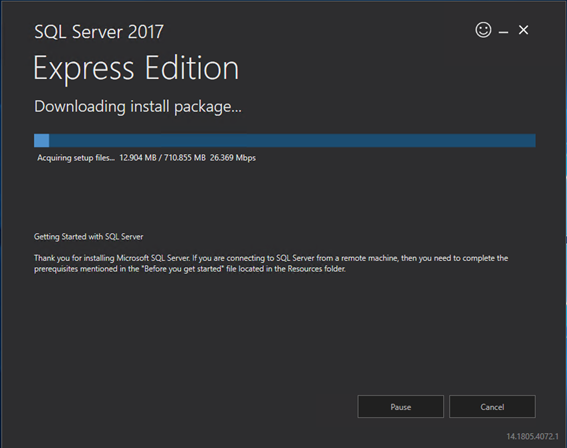
- Aguarde a Instalação
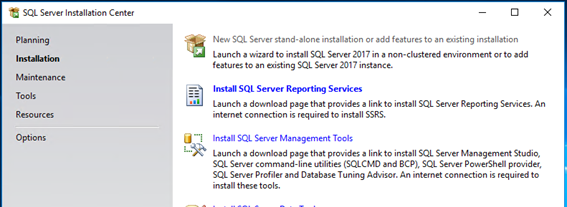
Após a conclusão da instalação do SQL Server, siga estas instruções para acessar o SQL Server Installation Center e iniciar uma nova instalação autônoma ou adicionar recursos a uma instalação existente:
- Abrir o SQL Server Installation Center
- Acessar a aba "Installation"
- Clique na opção "New SQL Server stand-alone installation or add features to an existing Installation"
- Marcar o checkbox “I accept the license terms”
- Clicar em “Next”.
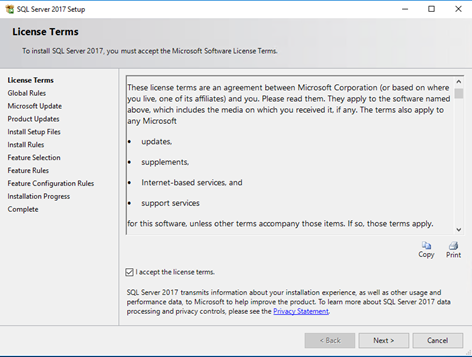
- Após aceitar os termos de licença, aguarde até que a instalação seja concluída e, em seguida, clique em "Next" para prosseguir.
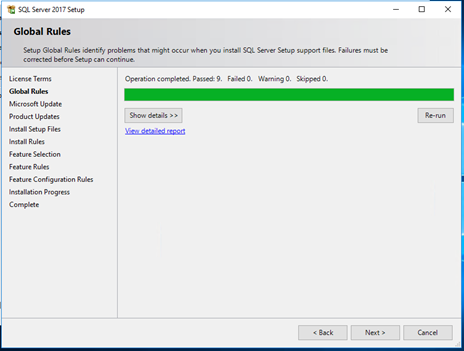
- Aguarde a instalação ser concluída e, em seguida, clique em "Next" para prosseguir.
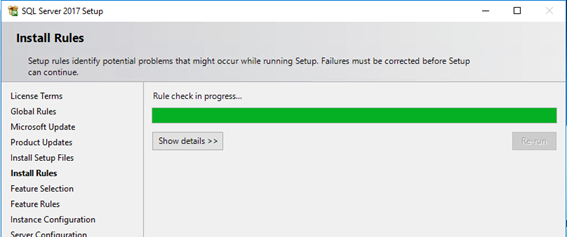
- Na seção "Feature Selection", desmarque as opções "SQL Server Replication", "R" e "Python".
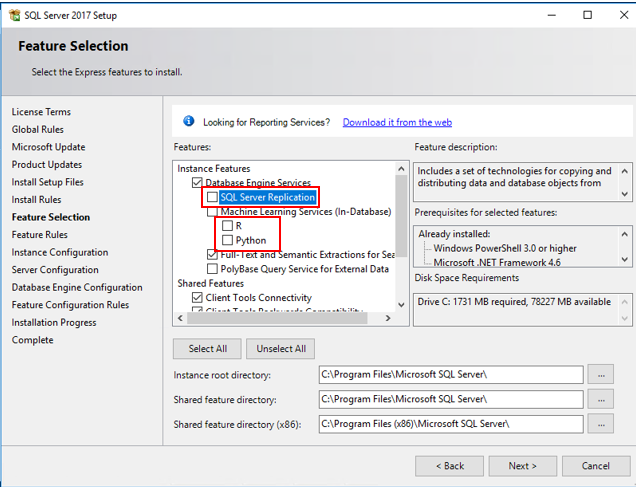
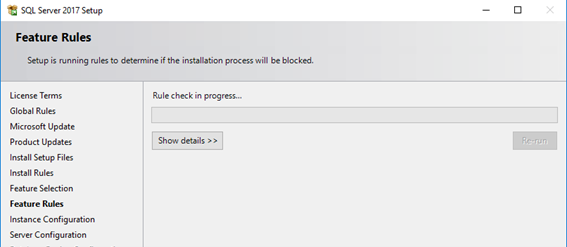
- Aguarde a instalação ser concluída e, em seguida, clique em "Next" para prosseguir.
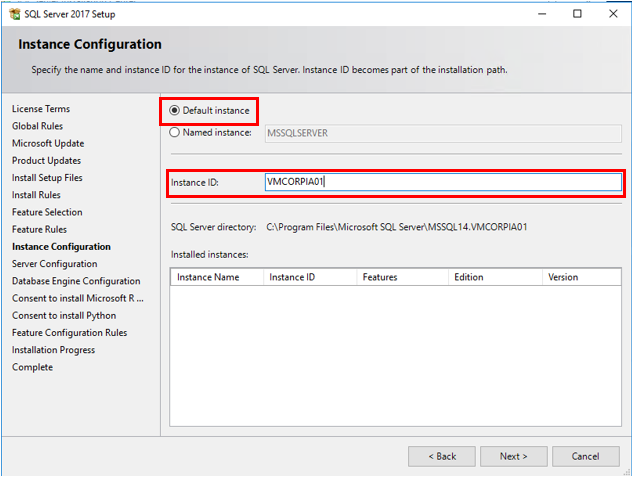
- Na seção "Instance Configuration", marque a opção "Default Instance" e, em seguida, renomeie o "Instance ID" com o nome da máquina.
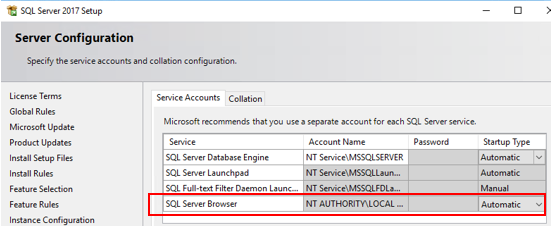
- Na seção "Server Configuration", altere o status do tipo "SQL Server Browser" para "Automatic".
- Na seção "Database Engine Configuration", altere o campo "Authentication mode" para "Mixed Mode" e, em seguida, cadastre uma senha para o SQL Server System Administrator.
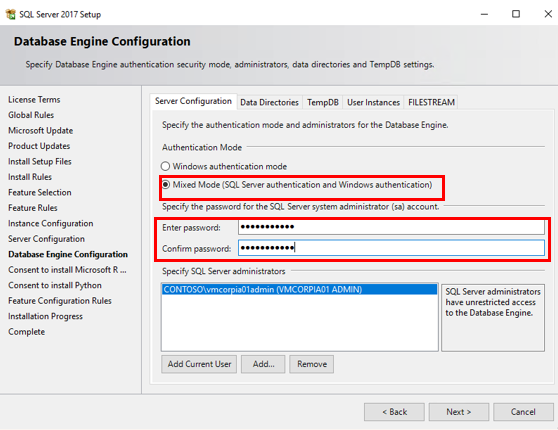
- Aguarde a instalação ser concluída e, em seguida, clique em "Next" para prosseguir.
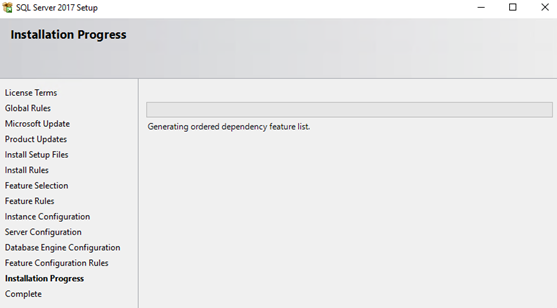
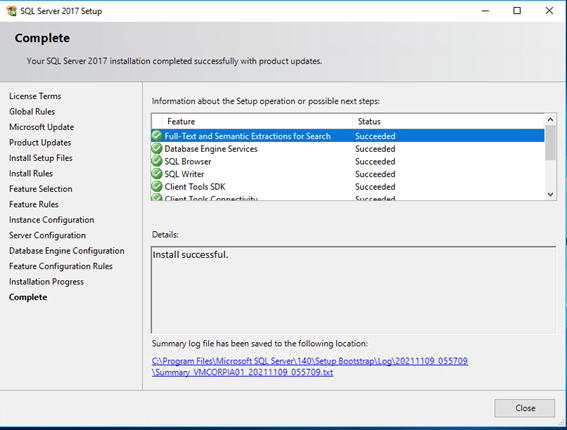
- Aguarde a instalação ser concluída e, em seguida, clique em "Close".
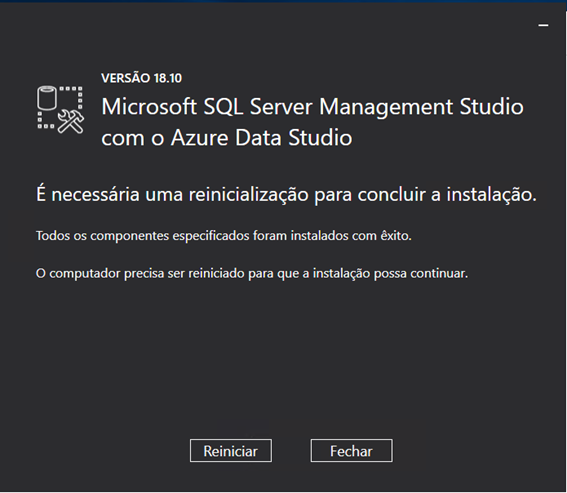
¶ SQL Server Management
Para baixar o SQL Server Management Studio (SSMS) versão 19.3, você pode acessar o seguinte link: Download SSMS 19.3.
- Definir o diretório de instalação
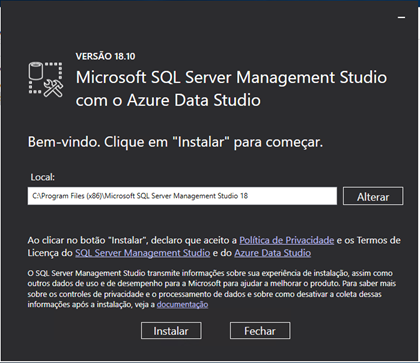
- Aguarde a Instalação

- Após a conclusão da instalação, é recomendável reiniciar o computador para garantir que todas as configurações e alterações feitas durante a instalação do SQL Server Management Studio sejam aplicadas corretamente